Google最近推出一個很花俏但是沒什麼特別的功能,就是讓使用者可以把原本乾乾淨淨的Google搜尋首頁,增加底圖變得比較多樣化。
2010/6/9

2010/5/9
2010/2/10
2009/10/15
[Blogspot] 新增"隨機文章"區塊
這兩天在網路上看到一篇裝上隨機文章(Random Posts),加強部落格的黏著度,裡面是在講關於如何新增blogspot隨機文章區塊,因為自己的blog沒有這個功能,所以就順手加上去了。
2009/9/13
Blogspot給使用者的十週年禮物 - Read More
Blogspot在今年滿十歲了,而他們在十週年給使用者的小禮物就是"繼續閱讀"的功能。以前的Blogspot,要嘛就是一次把你所寫的內容全部呈現出來,要嘛就是要用非官方修改CSS的方式來加入"Read More"的功能。
2009/9/3
[Blogspot] Support the function ‘Cloud of Label’
這兩天從網路上看到有人提到,Blogspot終於也支援"雲標籤(Cloud of Label)"的功能,身為Blogspot的愛用者,馬上就來啟動這個功能。
2008/12/27
[Google] Picasa new features! - name tag
又是一篇拖了將近三個月的文章。最近網路最hot的應該就是Google推出自家的browser - Google Chrome了吧,但是我這篇並不是要介紹Google Chrome,而是要跟大家講一下Google旗下的Picasa web album也推出新功能了。
Picasa剛推出的時候,我對Picasa的功能性一直有不太滿意的感覺,沒有階層性的建立資料夾方式,也沒有tag可以來彌補單一資料夾的缺點。不過後來Picasa加入tag之後,就讓照片管理變的較為方便。
現在Picasa又推出了全新的功能,就是人臉辨識的功能。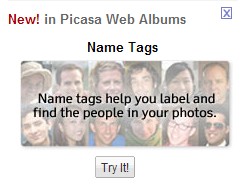
在右邊的欄位你可以看到如下的訊息。
按下之後就會開始進行處理,主要就是將你放在Picasa web的所有相片人臉掃過一次,然後將他們辨識認為是相同的人臉照片抓出來,讓你可以一次對同一個人的相片做name tag的動作。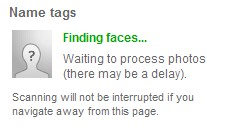
Picase也貼心的告訴你目前的處理進度。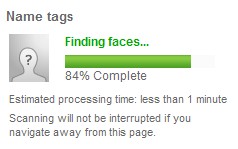
當處理完畢之後,則會顯示Picasa總共在你的相簿中找到幾張臉。:p
你也可以透過設定的地方來決定當有人在瀏覽你的相簿的時候,你是否要將這些name tag顯示出來。
人臉辨識完之後,你就可以開始針對這些搜尋結果來加上對應的name tag。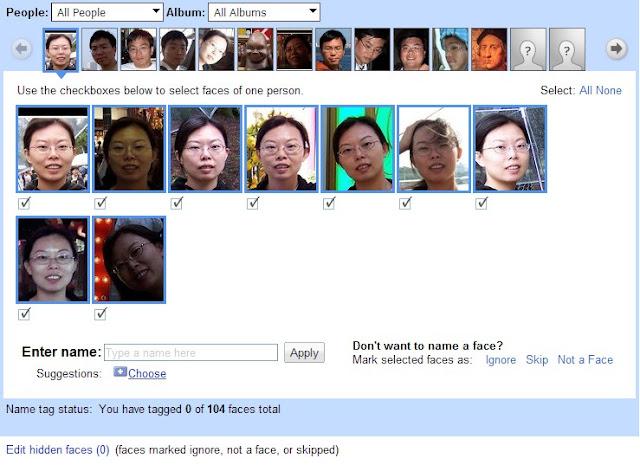
你可以直接在下面"Enter name"的地方對這些照片加上name tag。

之後也可以針對你的name tag做個人資訊的修改。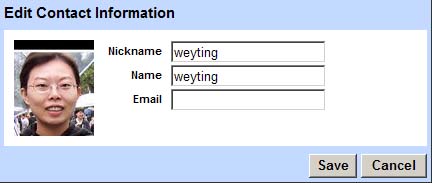
如果是之前已經輸入的name tag的話,就會在"Enter name"的時候出現。
之後如果有人在瀏覽相簿的時候,在右邊欄位就會出現如下的name tag。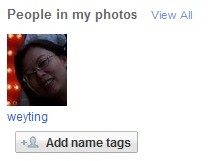
直接點下去之後,Picasa就會把name tag對應的照片都抓出來。
如果你點進每一張照片去看,當你將滑鼠游標移到有做name tag的人臉上的時候,就會出現這張臉對應的name tag。
Picasa推出name tag的新功能讓我覺得Picasa相簿越來越好玩,也可以讓人家在瀏覽你的相簿的時候,可以更方便的找到某個特定人的所有照片。
除了name tag之外,Picasa還增加了Where in the world的小遊戲,這個遊戲就是隨機跳出一張照片,然後要你直接在世界地圖上面點出,你認為這張照片是在地圖上哪個點拍的。不過我是覺得這是個噱頭罷了,因為只要你玩過,你就可以知道有些照片根本就不可能知道到底是在哪邊拍的呀。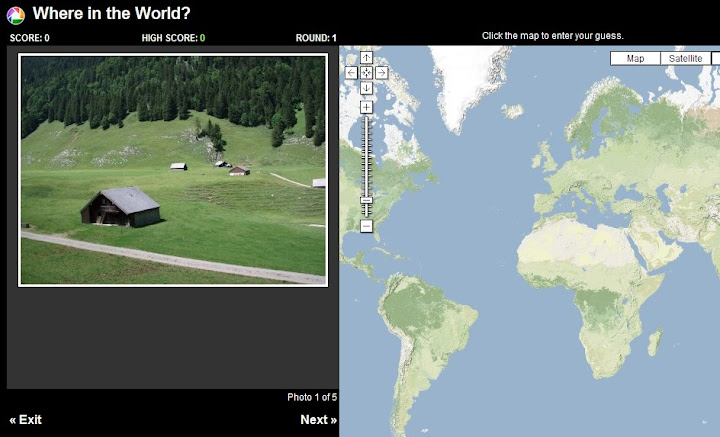
還有一個新功能就是類flickr的功能,你可以直接在自己的相簿點選你想要沖洗的照片,然後傳送給特定商家幫你做輸出,不過因為台灣並沒有合作廠商,所以我就沒有去試玩了。
光是這樣還是不太夠跟flickr對拼,Picasa還是要繼續加油,開發更多好玩的新功能來吸引user上門。不過至少目前我身邊使用Picasa web的人已經開始有增加的趨勢了,加油,Picasa。
2008/5/8
[Work] Google Taiwan的工作環境
最近電視新聞都在狂播Google Taiwan在101的工作環境,再加上blog上一些人的照片跟文章,我想這些畫面跟照片一播出來,一定讓很多上班族羨慕不已,甚至恨得牙癢癢的,為什麼自己不是Google裡面的一員。
Google在美國的園區環境,早在一兩年前就在網路上被廣泛討論,開放、自由、創意、隨興的工作環境,完全是在台灣從未見過的。雖然Google Taiwan已經在台灣成立了快兩年的時間,但是一直都沒有見過裡面的工作環境。這次Google Taiwan趁著成立兩週年跟從101的37樓搬到73樓的機會,辦了一個簡單的宴會,邀請了很多人跟媒體記者來參觀,順便可以推廣一下Google Taiwan。
不過就我在網路上閒晃得到的訊息來看,其實Google Taiwan是從搬到73樓之後,才有這麼好的工作環境,之前可是大家都窩在8、9坪大的小辦公室工作呢。
Google Taiwan的工作環境有多好,基本上也不用我多所介紹,因為我本人沒去過,所以也就沒有親身體驗可以講(有誰可以帶我進去參觀一下,快點通知我)。如果大家想要看一下有多好,就點這個連結去看看吧,介紹的蠻詳細的。
這樣的工作環境對在裡面工作的員工來說,當然是相當不錯的,但是其實想想,公司給你這樣的工作環境,工作的壓力也是相當的大,畢竟在裡面工作的人都是怪物,都是能力相當不錯的人,除了要有技術能力之外,創新突破想法的能力也是必備的。當你的工作根本就做不出來的時候,就算別人找你打Wii、打撞球,你也無心放下一切,義無反顧的去玩呀。
不過我們還是要為Google Taiwan推出這樣的工作環境拍拍手,因為它讓大家有一種"原來工作環境也能這樣搞"的感覺,雖然我們不能要求每一間公司都一定要效法Google,但是其實個人認為在某些特定的公司,像是遊戲公司、以創意為主的廣告公司...等,都應該是要向Google看齊的。像是我現在工作的公司,我可就一點也不敢奢望能有這樣的工作環境,我只希望我的辦公椅能夠好坐一點就好。
2007/9/6
[Google] Google Reader總算有搜尋功能了
期待以久的Google Reader搜尋功能,總算是在今天看到了,真的可以說是千呼萬喚始出來呀。
每每在使用Google Reader的時候,覺得要找篇以前看過的文章都很難找,雖然已經把文章標記起來(Star This),但是往往要找總是要費盡一番功夫才能找到,甚至有時還會找不到,每次遇到這種情況,心中難免都會給他勦一下。
不過現在Google總算是把這個功能加上去了,大家可以在Google Reader的頁面上方看到搜尋輸入框。
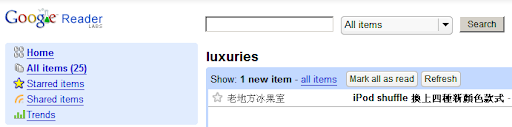
簡單的測試用了一下,都有找到我要找的文章,搜尋結果還算準確,大家有空可以多測試一下吧。

2007/8/25
[Google] Google Map提供內嵌的功能
前陣子才跟大家介紹過一個網站,也寫過一篇文章,可以提供大家將自己的Google Map內嵌到自己的blog或是網站文章內,不過現在已經不用這麼麻煩了,因為Google Map已經直接提供了這項功能。
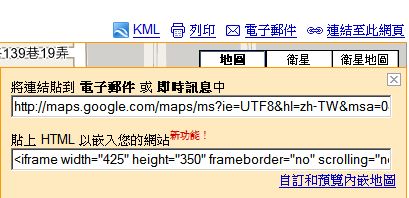
現在你只要登入Google Map,然後選擇任何一個你先前已經定義的My Map,之後選擇地圖右上角的"連結到此網頁",之後你就可以得到兩段的HTML碼。其中一段是之前就已經提供的直接link,而下面的HTML碼就是新提供的內嵌功能,你只要將這段HTML碼複製貼到你的blog或網頁中,就可以做到內嵌My Map的功能,簡單快速又方便,再也不用多經過一道手續或網站就可以做到,需要的人快點去試試看吧。
2007/7/1
[Google] Google Map推出台灣地址搜尋服務
昨天在玩Google Map - My Map的時候,赫然發現搜尋列上面的輸入範例居然變成"例如「台北市南京東路五段123巷4弄」或「hotels near lax」",心想難道是Google Map也像是UrMap一樣可以做台灣地址搜尋了嗎?
馬上輸入我家地址試試看,結果是找不到。難道是Google Map耍我,再把範例的地址丟進去試試看,找得到。好吧,看來的確是可以進行地址搜尋,可是可能資料建的還不夠多,所以可以找到的地址也不是太多。另外就是定位會有點偏差,還有如果我輸入一個地址,找出來的結果可能是字串接近,但並不是我要的結果,例如我打"台中市西屯區華夏巷",可是找到的卻是"台中市北區華夏街",還有改進的空間。

另外玩了一下"搜尋商店"的功能,似乎也還沒有完全建好資料庫,順手把7-11丟進去,再輸入地點,就可以找出此地點附近的7-11,還蠻有趣的。

最後一個就是路徑規畫的功能,這個功能如果完成的話,UrMap跟Papago可能就會少了不少使用者吧。不過玩了很久,似乎功能還沒有完成,可能還要再等一陣子。使用方法很簡單,只要在Google Map上面選擇你的起點跟終點,然後Google Map就會進行規畫。如果規畫出來之後,想要改變規劃出來的路線,也可以直接用拖拉路線的方式來進行修改路線,Google Map會馬上幫你重新規畫。


在玩的過程當中,赫然發現香港的地圖已經可以使用路徑規劃了,所以有興趣的人或是近期有可能會去香港的人可以先去玩玩看。

基本上Google的Service一開始可能都會有點陽春,但是其實不用多少時間,他們就會新增一些好用的功能,讓使用者一直不斷有新奇的感覺(至少我有這樣的感覺啦)。Google Map不斷的在進化,同樣是網路地圖服務提供者的UrMap,應該要快點想一些東西出來做因應,不然再這樣下去,Google Map很快就會趕上並超過UrMap了。
2007/6/28
[Google] Google Doc & Spreadsheet推出新介面
前兩天就從blog上看到這則新聞,不過一直到現在才有時間去簡單試玩一下。之前其實就已經有在用Google Doc來線上寫一些文件,當時的管理介面其實相當的陽春,甚至可以說沒有什麼管理功能,頂多就是能幫文件加上個tag來作分類(Google真的很喜歡用tag這個function,很多服務都可以看到tag的蹤跡)。
首先我們登入Google Doc的網頁之後,馬上就可以看到操作介面明顯的改變。新加入的資料夾功能,讓我們可以更方便的管理自己的線上文件。

我們可以透過左上角的新增功能來開始一份新文件的編輯。

或者是一份新試算表的編輯。

除此之外,Google Doc為線上編輯文件跟試算表加入了兩個功能,就是"共用"跟"發佈"。"共用"就是可以針對每一份文件設定不同的人,以便於跟不同朋友共同編輯不同的線上文件。

"發佈"就是可以針對你所編輯的文件,將文件發佈成唯讀模式的HTML,讓大家只可以看卻不能編輯。

而試算表則多出一個功能 - "討論",主要就是讓這份文件的共同編輯者,可以針對這份試算表的內容做相關的討論。

除了線上新開啟一份文件或試算表外,Google Doc也提供使用者直接上傳編輯好的檔案,或者是直接連接開啟已經放在網路上的檔案。最炫的是,Google Doc還提供了一個特別的email address,讓你可以透過email的方式來上傳文件檔案到Google Doc上。從這個特殊的email address可以看的出來,Google Doc後台應該就是原本的Writely演變而來的。

在整篇文章當中,我一直都避免用到word檔這個詞,因為Google Doc並不僅僅只是編輯word檔這麼單純,word檔其實只是一個output形態,它還可以轉換其他的output形態,如Rich Text、HTML、OpenDocument...等。
基本上如果要比功能性的話,Google Doc當然是比不上M$ Office,不過Google Doc著重的地方應該是方便性跟群組互動功能,這點就是M$ Office遠遠不及的。前幾天聽說Google又併購了一個online presentation的公司 - Zenter,看來Google Doc再說不久應該就會推出online powerpoint了吧,值得期待呀。
2007/6/27
[Google] Picasa Web Album整合Google Map
等了這麼久,Google終於將Picasa Web Album跟Google Map整合起來了。相對於flickr與Yahoo Map早就整合在一起,甚至已經有許多人幫忙寫出一些Greasemonkey的script,Google真的讓我們這些Picasa的用戶等了太久。希望這一切的等待都是值得的。
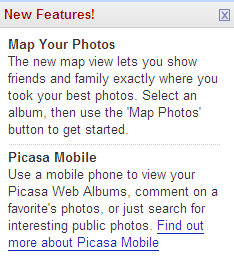
一進到Picasa Web Album,我們就可以看到右側的"New Features"寫出與Google Map整合的新消息。
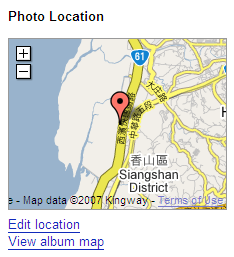
點進相簿中的任何一張照片,我們可以發現在右下角多了一個"Photo Location"的區塊,裡面有一個"Add location"的連結。

點下去之後會跳出將照片定位在Google Map上的UI,我想這個使用者介面對大家來說應該是很熟悉的,所以用起來應該也蠻直覺而且簡單的。

按"Save"儲存所選擇的點之後,原本在照片右側的"Photo Location"的區塊也改變了,多出了剛剛所選擇的地圖定位點。而如果要修改先前所選擇的定位,則可以按下"Edit location"來做修改。
當然整合不會只有這樣,新增完地圖定位點之後,就可以按"View album map"來將原先的Picasa瀏覽介面,切換成map方式的瀏覽,不過map方式所呈現出來的照片,當然是要有新增定位點的照片才會呈現出來。

除了按"View album map"之外,在一開始進到瀏覽相簿照片的時候,可以在上方的toolbar中選擇"View Map"的按鈕來切換。

不過感覺現在這些功能還是很陽春呀,而且使用上還是有一些限制,像是在Map View的情況之下,你所看到的一定是同一個相簿內有定位的照片,並沒有辦法達到跨相簿的功能,也沒有辦法針對album來定位,所以想要把所有的album利用同一個Map View呈現出來目前也是沒有辦法達到。不過基本上目前所提供的功能已經蠻好用的,而且至少比之前什麼都沒有要來的好呀,對於我做個人旅遊地圖的目標,又可以往前跨一大步了。
2007/5/31
[Google Map] Google Map推出360度地圖瀏覽
今天在blog上看到最有趣的新聞,應該就是Google Map又推出新功能 - 360度街道全景圖(Street View),主要就是可以透過Google Map上的相片視窗進行360度實景的街道瀏覽,一改以往只有平面街道圖或衛星圖可看,現在可以看到實際的街道景觀,讓大家更能透過Google Map認識街道與建築。

下面這張圖是位於金門大橋上的景色,使用者可以透過相片街道上的方位箭頭來進行前進/後退的動作,也可以利用左側的左轉/右轉按鈕,來做原地旋轉。

這其實是蠻有趣的一個功能,不過光是要建立美國本土的街道資料庫應該就要很長一段時間,更不用說要看到台灣的街道圖了,我想這應該要等到天荒地老吧。記得之前曾經有看過Microsoft所開發的服務(不過我忘了名字),大致上是做3D的街道瀏覽,印象中demo網頁中是一座大教堂的3D瀏覽,有人可以把連結丟給我嗎?不過我記得這個服務吃資源還蠻兇的。
相關連結:
硬是要學 - Google Map即將推出360度街道全景圖
Linghucong'S BlogSpot : Google Map推出Street View街道全景视图
2007/5/25
[Google] Picasa Web Album推出相簿內嵌功能
之前有篇文章曾經跟大家介紹過一個網站 - slide,主要就是讓使用者將照片變成一段slideshow的code,並內嵌在網頁裡面。原本使用Picasa Web Album當做網路相簿的我,也只能透過這樣的方式來把一堆照片,直接內嵌到網頁裡面,不過現在不用這麼麻煩了,因為Picasa Web Album終於推出相簿內嵌的功能了(終於,等好久了)。
要取得Picasa Web Album的embed html code其實很簡單,只要點進相簿,在左側欄下方就會有一個"Embed Slideshow"的功能連結。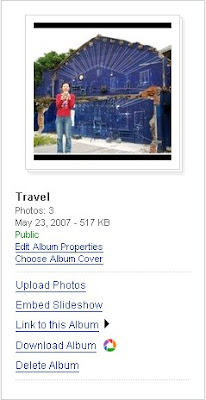
點下去就會跳出一個window,裡面就有embed html code,只要將這段code貼到網頁裡面,就可以將Picasa相簿的照片內嵌在網頁上了。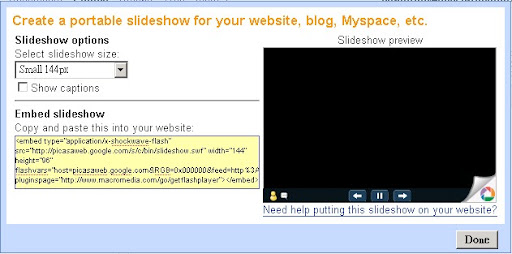
[Google] 把Google My Map放到blog裡(without GMap API)
前一陣子有介紹到Google Map推出My Map的新服務,當然從那天我就開始建立一些自己的My Map,也在自己blog旁邊新增了一個"My Map"的區塊,主要當然就是放一些自己出去玩的路線跟去過的景點。不過這樣的做法每次都要連到Google Map,才能看到自己所建立的My Map,如果想要內嵌My Map在blog裡面,就要去使用Google Map API,雖然不難,但是又要再一次建立自己的景點資料也是有點麻煩。
不過後來在網路上看到這篇文章,裡面有提到一個My Maps Plus的網站,只要使用者註冊之後,然後只要輸入My Map裡所建立的景點資料KML連結,跟一些相關的資訊,就可以得到一串的HTML code。只要將這段code貼到blog或是網頁上,完全不用去call Google Map API,就可以達到將My Map直接嵌到網頁之中,簡單快速又方便。
剛好最近在籌畫部門的小琉球之旅,馬上利用Google Map建立行程跟要去的景點,再利用Google Page簡單做一個網頁,放進My Map的連結跟一些行程文字簡介,很快的就做成一個小琉球之旅的網頁。
除了這些之外,等到行程結束之後,可以將照片上傳到Picasa Web Album上,再將照片瀏覽內嵌到行程網頁裡,透過這樣的方式就可以將照片分享給朋友們。這樣也才算是一個完整的旅遊網頁,以後才可以透過這個網頁,再一次回顧這段行程。
2007/5/24
[Google] Why Use Gmail?
剛剛在這裡看到一則跟Gmail相關的東西,主要是Gmail的工程師為了幫Gmail打廣告所做出來的小短片,順便就放上已經被Google買下來的Youtube上,利用Youtube來分享這個短片,真是懂得善用整合企業資源,不只幫Gmail打廣告,還可以順便幫Youtube,真是高招。
內容主要分四章節,所以也就是說有四個你要用Gmail的理由。
- Act 1: Attack of the Spam → Reason 1: Gmail blocks spam before it even gets to your inbox.
- Act 2: The In-Boxer → Reason 2: Gmail organizes and automatically groups emails into conversations.
- Act 3: The Isle of Lost Emails → Reason 3: Gmail helps you easily find any email.
- Act 4: Chat in the name of Love → Reason 4: Built-in chat means quick, real-time communication.
Google能成功的其中一個要素就是這些有熱忱、有創意的工程師,所以發展出這麼多好用的服務,也讓很多人(包括我在內)已經開始大量的依賴Google的一些服務。我想就算沒有這個Gmail的廣告,我想大家也早就已經體認到Gmail的好,並已經使用Gmail好一陣子了。
2007/5/19
[GreaseMonkey Script] Google Auto Pager
平常因為工作的關係,用到Google的機會相當的多,雖然把每頁筆數改成20筆,但是還是常常需要按"下一頁"的連結,不過前一陣子在網路上看到Joaoko's blog上的一篇文章,只要安裝Google Auto Pager這個user script就可以免去這樣的問題。
只是要安裝使用這個script之前,必須安裝一個Firefox addon - GreaseMonkey,這也就代表只有Firefox的使用者可以使用這項功能,所以大家快點改用Firefox吧 :D。安裝這個script很簡單,只要連到網頁上,按下在網頁右邊有個"Install this script"的按鈕,就可以執行安裝了。
要啟用這個功能很簡單,只要在使用Google搜尋的時候,在搜尋結果頁的空白處連點兩下滑鼠左鍵,就等於是啟用了這項功能,而一樣在空白處點選兩下就可以關閉這個功能。只要你將網頁向下捲動,就會出現一個方框,裡面寫著Loading,那就代表這項功能被啟用。這個功能在搜尋結果載入結束之後,就會直接將搜尋結果呈現在相同一頁,完全不需要點選換頁的連結。
而因為所有的搜尋結果都出現在同一頁,所以為了避免大家不知道自己看到哪一個連結,所以也會直接在每一個連結的前面都加上編號,方便大家記憶自己現在看到哪一個連結,也不會因此搞混。
這麼好用的東西大家還不心動嗎?如果心動就快點去下載安裝吧。
相關連結:
userscripts.org
2007/3/6
收到Google AdSense PIN
去年底因為yam跟樂多的部落格分家鬧劇,讓我決定再跳槽一次,這次選擇的是國際知名的Google blogger,也就是blogspot。也因為這次的跳槽,讓我發現Google AdSense中文版的推出。雖然我這個爛爛小站只是我自己無聊的記事,不像是那些人潮眾多的blog,但是想說就掛著好玩,多多少少可以累積一點點的小錢也不無小補。
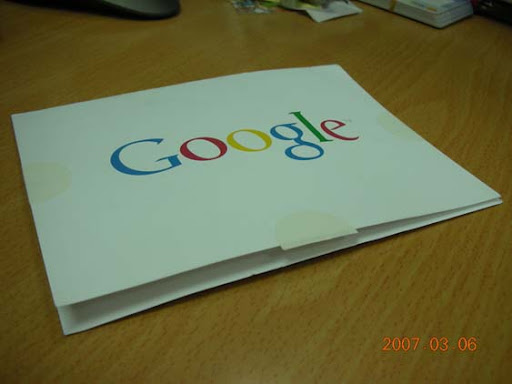
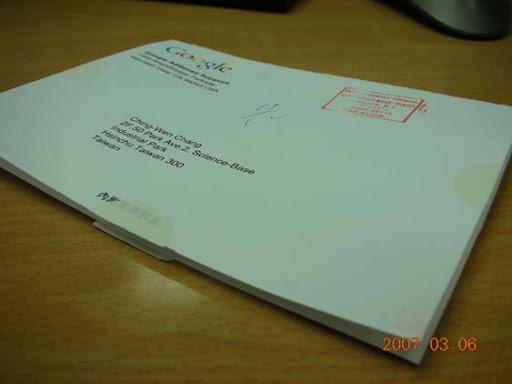
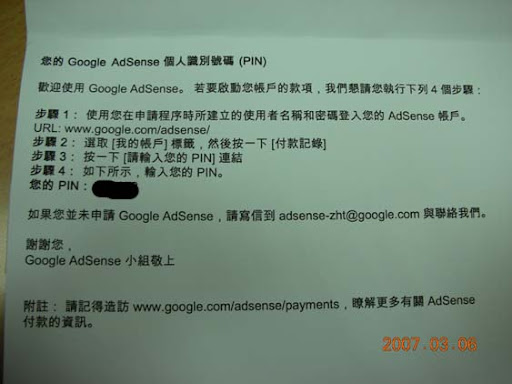
而就在上星期五出差回來之後,發現桌上多了一封Google寄來的信,趕緊打開一看,原來是Google AdSense寄來的PIN。PIN的作用就是讓Google AdSense確認這個服務的使用者是否正確,進而讓使用者填寫付款的一些相關細節。
第一次收到Google寄來的信,雖然是很制式的信件,但是還是蠻特別的感覺,所以就拍了兩三張照片跟內容,放到blog讓大家看看囉。在此也感謝那些幫我點Google AdSense廣告的朋友,可以讓我有一點點微薄的收入,雖然到現在連$100都還沒到,但是你們的心意我還是收到啦 :D
2007/2/16
免費的3GB網路硬碟
大家可能會想免費的3GB網路硬碟,哪有這麼好的事情,的確是有,它就是Gmail。Gmail一直到前兩天為止,都是採用邀請函的方式來讓大家邀請好友來使用,不過因為現在幾乎大家都有不止一個以上的Gmail,光我自己又有幾百封的邀請函,邀請函這樣的東西只有在一開始物以稀為貴的時候很重要,現在已經多到滿出來了。
本來上星期只是聽到Gmail在英國已經不需要邀請函,台灣的Gmail還要等上一陣子,沒想到Google這次的速度這麼快。現在你在也不用邀請函這樣的東西,只要直接連到Gmail上,點選"加入Gmail"就可以新增自己的Gmail帳號,不過現在要註冊一個好的 Gmail account應該比拿到邀請函要難得多。
Gmail的好處在於他的空間容量大,從一開始的1GB到現在的2.8GB左右的信箱空間,加上每封信10MB的限制,可以讓你當做網路硬碟暫存檔案。而他的mail功能也相當的強,可以讓你整合自己所有雜七雜八的email,全部都寄到Gmail來。再加上Gmail有超強擋垃圾信件的功能,讓你可以不用收到一些根本不看甚至是病毒的mail。Gmail也提供了tag的方式讓你可以更方便的管理自己信箱中的mail,也讓你在找尋mail content上更加的快速。
這樣的好東西千萬不可以不用,還沒有Gmail帳號的人快點行動吧。
訂閱:
文章 (Atom)