
這幾年日幣匯率一直在低點盤旋,所以帶動很多人到日本去玩,順便也去日本敗家,搬了不少東西回台灣,當然連我也不例外 - 請看 [2014 關西親子遊] amazon.jp 購物 - 極 Roots 北京鍋 + 膳魔師悶燒鍋 (我聽過最誇張的就是一家人搬了一百多公斤,最後用海運送回來)。可是對於像我一樣的一般市井小民來說,國不是常常能出,日本也不是常常能去,但是日本好多東西既便宜(以目前日本低匯率來說)又好用,看著大家一件一件的搬回來,看久了也是會想哭。

2017/6/15
[敗家] 人生第一淘 - 淘寶初體驗

淘寶的名氣很大,常聽到身邊的朋友現在都會去淘寶淘東西回來,有些東西跟台灣的價差,就算是加了運費還是比台灣便宜不少。不過因為沒有什麼需求,再加上淘寶賣的假貨太多,雖然有人會說假一賠十,但是找到的人賠才有鬼,所以我一直不敢上淘寶買東西。
[淘寶或天貓]

2016/7/3

2016/5/16
[HowTo] 三步驟幫你的 blog 新增「延伸閱讀」外掛程式

最近稍微抽出了一點點的空閒時間,幫自己的 blog 新增了很久以前就想要裝的「延伸閱讀」功能。雖然現在才弄這個功能,感覺已經慢了人家好幾步了,但是總算是讓自己的 blog 又多了一點功能。
2015/9/29
[3C] 零距離欣賞藝術 - UMade 獨特創作手機殼,用故事溫暖你的生活溫度


大概半年前,熊媽已經再也受不了她手中 HTC 新一 (New One) 的拍照功能,低光源紫氣沖天也就算了,傳說中低相素但高畫質的相機鏡頭,拍出來的照片,還是被小蘋果電爽爽的。所以一怒之下,決定投身咬蘋果的行列,敗入了當時最夯的 iPhone 6 plus。
2015/9/11
[15’美西] 美西加州自由行 - 啟動 (訂房 – Expedia)
這次的美西自由行,總共訂了三個地方的房間,分別有優勝美地 (Yosemite)、太浩湖 (Lake Tahoe)、加州迪士尼 (Disneyland Anaheim)。三個地方的房間都是透過 Expedia 來訂房的,原因無他,就是在比價之後,選擇最便宜的訂房網站而已。
連到 Expedia 網站,首頁就可以看到訂房的選項,只要填入要找旅館地區的關鍵字、日期、人數,就可以根據這些條件,找出符合條件的飯店。
2015/9/1
[15’美西] 美西加州自由行 - 啟動 (租車 – Hertz.uk)
這次的 15 年美西自由行,因為在美國這種景點距離都很遠的國家,最方便的交通工具就是汽車。因此這次交通的部份,主要就是用租車來處理。雖然中間可能有幾天用不到車,但是基本上租金差不了多少,所以為了節省時間跟方便性,就直接從到達那一天開始起租,一直租到離開的那一天。
2015/8/23
[15’美西] 美西加州自由行 - 啟動 (租車 - 租車網站篇)
把行程跟住宿 (優勝美地、太浩湖、洛杉磯) 問題搞定之後,再來就是要處理交通問題。在美國這種土地廣闊的國家玩耍,沒有車就等於沒有腳,景點之間的距離都很遠,有些景點是公共交通工具不會到達的,所以簡單評估之後,還是開車最方便。
2015/5/15
[程式設計] ASP.NET – ThreadAbortException when using Response.End
最近在公司寫的網站程式出了一些怪問題,原本使用者可以正常從網頁下載 excel 檔案,並直接開啟檔案。可是當系統升級成 Win 7 + IE 10 之後,居然偶爾會出現 excel 檔案無法下載的問題,本來還以為是公司的網路出了問題,後來才發現可能是因為一行程式所引起。
2010/5/9
2010/2/10
2009/10/21
[Photo] 將照片修成縮小模型的感覺 - TiltShift
前陣子在網路上看到不少人分享一些照片,這些照片看起來像是拍攝縮小模型的照片,但是事實上大多都是利用修圖的方式,修改出所謂橫軸相片的模式。
2009/10/20
[HowTo] 幫blog加入SyntaxHighlighter,貼code更簡單
有時候會寫一些跟程式或網頁相關的東西,之前都是醜醜的直接將程式碼貼上,幾乎沒什麼做排版的動作。前兩天看了一下人家的blog文章,看到人家分享整整齊齊的程式碼,當下決定馬上也幫我的blog裝好套件。
2009/10/15
[Blogspot] 新增"隨機文章"區塊
這兩天在網路上看到一篇裝上隨機文章(Random Posts),加強部落格的黏著度,裡面是在講關於如何新增blogspot隨機文章區塊,因為自己的blog沒有這個功能,所以就順手加上去了。
2009/9/13
Blogspot給使用者的十週年禮物 - Read More
Blogspot在今年滿十歲了,而他們在十週年給使用者的小禮物就是"繼續閱讀"的功能。以前的Blogspot,要嘛就是一次把你所寫的內容全部呈現出來,要嘛就是要用非官方修改CSS的方式來加入"Read More"的功能。
2009/9/3
[Blogspot] Support the function ‘Cloud of Label’
這兩天從網路上看到有人提到,Blogspot終於也支援"雲標籤(Cloud of Label)"的功能,身為Blogspot的愛用者,馬上就來啟動這個功能。
2008/12/27
[Google] Picasa new features! - name tag
又是一篇拖了將近三個月的文章。最近網路最hot的應該就是Google推出自家的browser - Google Chrome了吧,但是我這篇並不是要介紹Google Chrome,而是要跟大家講一下Google旗下的Picasa web album也推出新功能了。
Picasa剛推出的時候,我對Picasa的功能性一直有不太滿意的感覺,沒有階層性的建立資料夾方式,也沒有tag可以來彌補單一資料夾的缺點。不過後來Picasa加入tag之後,就讓照片管理變的較為方便。
現在Picasa又推出了全新的功能,就是人臉辨識的功能。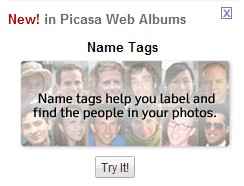
在右邊的欄位你可以看到如下的訊息。
按下之後就會開始進行處理,主要就是將你放在Picasa web的所有相片人臉掃過一次,然後將他們辨識認為是相同的人臉照片抓出來,讓你可以一次對同一個人的相片做name tag的動作。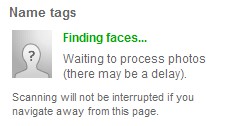
Picase也貼心的告訴你目前的處理進度。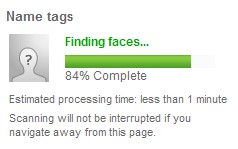
當處理完畢之後,則會顯示Picasa總共在你的相簿中找到幾張臉。:p
你也可以透過設定的地方來決定當有人在瀏覽你的相簿的時候,你是否要將這些name tag顯示出來。
人臉辨識完之後,你就可以開始針對這些搜尋結果來加上對應的name tag。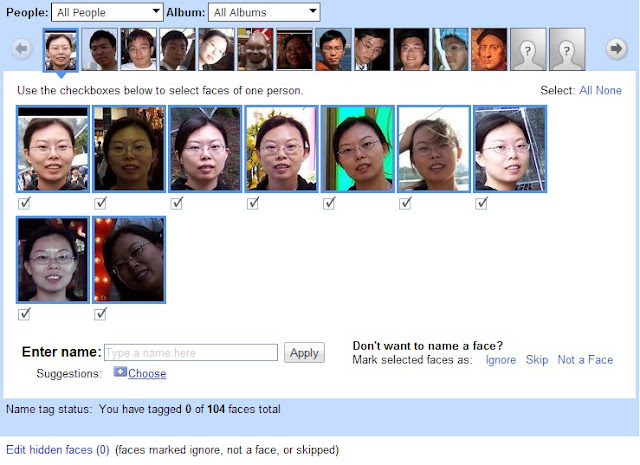
你可以直接在下面"Enter name"的地方對這些照片加上name tag。

之後也可以針對你的name tag做個人資訊的修改。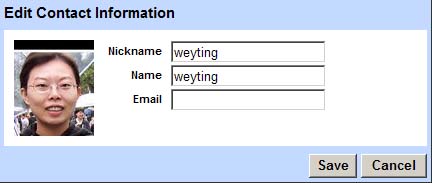
如果是之前已經輸入的name tag的話,就會在"Enter name"的時候出現。
之後如果有人在瀏覽相簿的時候,在右邊欄位就會出現如下的name tag。
直接點下去之後,Picasa就會把name tag對應的照片都抓出來。
如果你點進每一張照片去看,當你將滑鼠游標移到有做name tag的人臉上的時候,就會出現這張臉對應的name tag。
Picasa推出name tag的新功能讓我覺得Picasa相簿越來越好玩,也可以讓人家在瀏覽你的相簿的時候,可以更方便的找到某個特定人的所有照片。
除了name tag之外,Picasa還增加了Where in the world的小遊戲,這個遊戲就是隨機跳出一張照片,然後要你直接在世界地圖上面點出,你認為這張照片是在地圖上哪個點拍的。不過我是覺得這是個噱頭罷了,因為只要你玩過,你就可以知道有些照片根本就不可能知道到底是在哪邊拍的呀。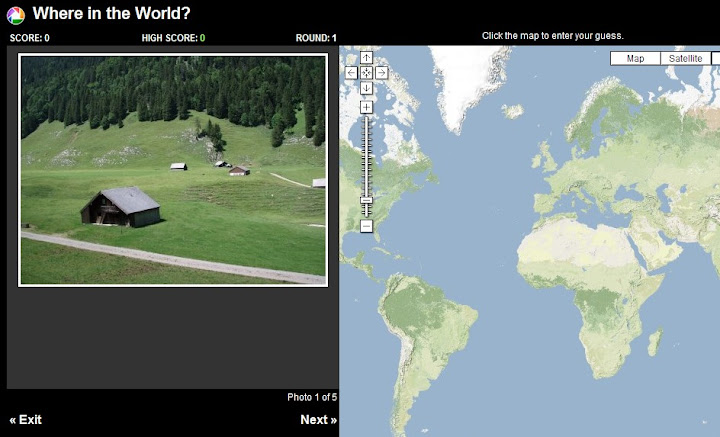
還有一個新功能就是類flickr的功能,你可以直接在自己的相簿點選你想要沖洗的照片,然後傳送給特定商家幫你做輸出,不過因為台灣並沒有合作廠商,所以我就沒有去試玩了。
光是這樣還是不太夠跟flickr對拼,Picasa還是要繼續加油,開發更多好玩的新功能來吸引user上門。不過至少目前我身邊使用Picasa web的人已經開始有增加的趨勢了,加油,Picasa。
2008/2/21
[網站] QR-Code Generator
如果大家仔細的觀察一下,就會發現生活週遭已經越來越多的地方有QR-Code的蹤影,QR-Code是二維條碼的一種,可以儲存的資料也比平常的條碼要來的多。
日本QR碼的標準JIS X 0510在1999年1月發佈,而其對應的ISO國際標準ISO/IEC18004,則在2000年6月獲得批准。根據Denso Wave公司的網站資料,QR碼是屬於開放式的標準,QR碼的規格公開,而由Denso Wave公司持有的專利權益,則不會被執行。
除了標準的QR碼之外,也存在一種稱為“微型QR碼”的格式,是QR碼標準的縮小版本,主要是為了無法處理較大型掃描的應用而設計。微型QR碼同樣有多種標準,最高可儲存35個字元。
資料來源:QR-Code - Wikipedia
這個網站可以讓你輸入URL、一般文字(Text)、電話號碼或是SMS資料,然後再選擇要產生QR-Code的大小,再按下"Generate"之後就可以產生自己要的QR-Code了。馬上隨手把自己的blog url輸入,產生對應的QR-Code如下。

基本上現在大家的手機大多都有拍照的功能,只要用手機拍下來,再用對應的QR Code解碼軟體就可以解析出裡面所代表的資訊。已經忘了是在哪邊看到這個網站的,覺得還蠻特別的,所以在這邊分享給大家,讓大家有空可以玩一玩。
2007/4/25
[Google Map] 推出台灣地圖版
真是超感動的啦!!剛剛一打開Google Reader,就看到一堆跟Google Map推出台灣圖資相關的blog文章如雪片般的飛來。等了好長一段時間,本來甚至以為台灣線上地圖導覽將由UrMap獨大,不過看來我是太小看Google啦。
簡單的試用了一下,速度真是快的沒話說,而且道路說明跟地圖都相當的清楚,以後有多一個媒介可以來畫路線圖了。而且Google提供了大家一個簡單畫路線圖的工具,只要大家登入Google Map之後,就可以在左側的menu bar點選My Map的Tab,然後再輸入Title跟Description,就可以建立跟設計一個自己的路線圖。
在地圖上面我們可以看到四個小icon,分別代表地圖的操作功能,如下圖。
第一個就是拖曳地圖的功能,其他三個都是用來設計路線圖的功能,分別是設地標(Add a placemar)、畫直線(Draw a line)跟畫圖形(Draw a shape)三個。
- 設地標可以直接在地圖上點一下就可以設定你要的地標,而且還可以輸入一些跟這個地標有關的地標名跟資訊,不只這樣,大家還可以選擇最適合地標的相關圖形,而不是只有以往的大頭針地標了。


- 畫直線比較簡單,一般如果我們是在作路線圖的話,就順著你要走的道路畫線就可以了。
- 畫圖形可以用來圈選一整塊的區域,再根據選取的區域輸入相關資訊。


不過目前看起來,UrMap應該還是比較好一點,因為UrMap目前還提供一些景點、店家的介紹,畢竟是local的公司,這點當然要做的比國際公司要好一點,不過以Google的實力,什麼時候會趕上來也很難說。看來UrMap現在應該有如芒刺在背囉,再不想點新東西新花招,說不定就被幹掉了。
附上一張我台中家的地圖,真清楚呀。
訂閱:
文章 (Atom)