
以前看電影是我跟小熊媽最常作的休閒活動之一,但是自從小熊加入我們的生活之後,就沒辦法那麼容易找出一段完整的時間,可以坐下來好好的看一部電影。結果就是讓自己的待看電影清單越來越長,而電腦硬碟的空間卻越來越少。

2015/12/20
[Blog] Open Live Writer 接手 WLW

2014/12/10
[Delphi] Cannot create file EditorLineEnds.ttr
因為工作上的需要,現在用來開發系統的程式語言是 Delphi。可是前陣子,公司的同事陸續傳出災情,在關掉 Delphi IDE 之後,想要再重新啟動 IDE,都會出現“Cannot create file C:\Users\Admin\AppData\Local\Temp\EditorLineEnds.ttr” 的錯誤訊息。
2012/11/5
[Windows 7] 登入之後總是使用暫存設定檔

某個星期天的晚上,電腦突然登入出現問題,怎麼登入都沒辦法用我原本的 user profile,導致系統都去使用暫存設定檔,但是整個電腦桌面設定跟我習慣使用的不一樣,因此,決定想辦法找出問題的根源,只是沒想到,這開啟了我一整段痛苦的旅程。
2011/8/26
[Software] Function Point Analysis
好像很久沒有寫一些正經一點的東西,今天有空就寫一篇吧。
前陣子因為工作上的需求,試著找了一些衡量軟體生產力的方法,希望可以透過這些方法,盡可能的將軟體工程師的工作生產力,做一個可量化以衡量的方法。
2011/7/4
[Windows] VI Client error : ‘AxQuickMksAxCtl’ control
2011/2/12
[Windows] vSphere Client v4.0 issue with MS KB980773
最近工作上遇到一個問題,原本用來控制VM的vSphere Infrastucture Client(簡稱VIC),突然不能使用,也就不能連到VMware的VirtualCenter,這樣導致無法去設定server。
2011/1/20
[Windows] 有趣的Win7 UAC檢查規則
最近工作上遇到了程式在Win7上不能執行,會被Win7的UAC(User Access Control)阻擋,一定要有administrator的權限才能執行。看過程式所做的一些動作,理論上應該是不會觸發UAC才對。
2010/6/5
2010/3/21
[Software] Autocad 2008 Disk-1安裝問題
今天因為幫人家灌電腦,在灌AUTOCAD 2008的時候,遇到了"請插入磁碟Disk-1”的訊息視窗,因為選擇取消就會取消整個安裝過程,所以便上網找找看有沒有相關的解決方法,或許也有人遇到這樣的情況。
2009/10/7
[Computer] Install VMware tool in CentOS
前兩天因為工作需要,所以灌了CentOS的VMware,在灌好VM image之後,習慣性的安裝VMware tool。可是卻發現在用rpm安裝VMware tool之後,雖然顯示安裝成功,但是實際上VMware tool卻是沒有辦法work的。
2007/10/19
[Software] 從VM5更新到VM6出現的問題
因為我們部門主要是做專案為主,常常會遇到不同的客戶會有不同的系統環境,如果說要為每一個不同的專案,都要準備一台電腦來灌對應的作業系統的話,不光是佔空間不說,就連硬體成本都會非常的高。
對大部份專案金額都不到百萬的我們來說,前述的作法根本就是天方夜譚,所以為了要準備各種不同的系統環境,我們採用的作法是用一台高規格的電腦來跑各種不同的VMware,以因應各個不同的專案。
今天為了要灌新的Fedora 7,似乎原本的VMware太舊,所以會有問題,因此只好把原本的舊VMware升級。升級的過程並沒有太多的問題,可是沒想到問題卻出現在升級完成之後。
升級完之後,打算先前幾個進行中專案的VM run起來,可是沒想到升級前都可以正常運作的VM,卻出現下列這樣的錯誤訊息。
Cannot open the disk 'C:\VM\Win2003\2003.vmdk ' or one of the snapshot disks it depends on.
Reason: The file is too large.
後來上網Google一下這樣的錯誤訊息,沒想到問題居然是硬碟格式所造成的,所以只要把硬碟格式從FAT32改成NTFS就可以了。至於如何不用format硬碟就可以將硬碟格式改成NTFS,剛好可以參考我之前寫過的一篇文章就可以了。
2007/9/13
[Software] FlasKMPEG - 把DVD變成avi
之前曾經寫過一篇有關怎麼將avi檔案轉成mpg檔的文章,這次就來跟大家介紹一下怎麼將DVD或DVDISO轉成較小容量的MPEG-4 avi檔吧,大家如果有需要可以看一下。
基本上其實並不難,只要用FlasKMPEG就可以搞定了,如果大家有需要的,可以到官方網站去下載。這套軟體除了可以不用其他的軟體配合之外,重點就是它是一套綠色軟體(Green Software),也就是你抓回來解壓縮之後就可以用,不用安裝程式到你的電腦裡面,解壓縮完之後,直接執行flaskmpeg.exe就可以啟動程式。
接下來就讓我們開始看要怎麼使用這套軟體吧。
1. 啟動程式之後,選擇"File"→"Open Media"來開啟DVD來源的IFO檔。

2. 選擇DVD的title、audio跟字幕(subtitles),如果不想要轉出來的avi檔裡面內嵌字幕的話,在subtitles的地方就不要選任何東西。

3. 選擇好了之後我們可以看到畫面多出一個"Control Panel"的視窗,主要就是關於你所選擇的檔案內容資訊。

4. 點選Control Panel上的"Audio Panel"按鈕,可以看到此DVD檔案的音源資訊,另外可以針對轉出的avi檔聲音做調整。

5. 點選Control Panel上的"Video Panel"按鈕,可以針對轉出的avi檔影像做調整。

6. 最重要的就是Control Panel上的"Select Output"按鈕,除了可以選擇Output的file型態之外,我們可以選擇"Configure Output Module",來針對我們所要使用的影像跟聲音編碼器做選擇。

7. 然後就會跳出Options視窗,上方是我們所要使用的影像Codec,下方則是聲音的Codec選擇。如果什麼都不選的話,都會使用Uncompressed的狀態,這樣轉出來的avi檔檔案大小會相當的大,這樣就沒有達到我們要轉換成avi檔的目的了。一般來說,影像部份我們都是使用Divx或Xvid的codec,聲音的話大多都是用AC-3。設定好之後就按"OK"儲存設定。

8. 全部都設定好之後,我們就可以按下Control Panel上的"Flask it!"按鈕,來進行檔案的轉換。我們可以在轉換視窗上看到輸入跟輸出的檔案資訊,在上方也可以看到轉檔的時間資訊。

只要按照上述幾個步驟做,很簡單就可以將DVD轉成avi檔了。
2007/8/14
[MSN] MSN病毒解決方法
前幾天公司同事不小心中了MSN病毒,而此病毒的特性就是會傳送一個img1756.zip的檔案給你所有MSN的線上聯絡人,如果有人不小心點選"接收"之後,就等於是下載病毒安裝到自己的電腦。
這個病毒其實是利用社交工程(Social Engineering)的方式,傳送的檔案其實只是偽裝成.zip壓縮檔,事實上它則是一個pif的執行檔,如果你接收了之後,則會複製img1756.zip跟svchost.exe的檔案到%WINDOWS%的目錄下常駐。這個病毒為了降低接收者的戒心,特地用了"img"這樣的字眼,讓接收者誤以為是朋友要傳圖片給你,降低你懷疑是病毒的可能性。除此之外,此病毒還會丟出幾句特定的英文句子,讓接收者以為對方在跟你對話,更讓你不會懷疑對方已經中毒。
後來上網找了一下解法,步驟大致上如下:
- 先拔掉網路線,避免將病毒散播出去。
- 打開regedit,找出[HKEY_LOCAL_MACHINE\SOFTWARE\Microsoft\Windows\CurrentVersion\Run],檢查是否存在Microsoft Genuine Logon=svchost.exe這個註冊碼,找到的話請刪掉。
- 移除%WINDOWS%/img1756.zip及%WINDOWS%/svchost.exe兩個檔案。
- 重新開機 。
請注意並非只有檔名為img1756.zip不能接收,類似的檔名還有images.zip、pic.zip...等,還是先跟對方確認過後再接受,小心為上。
2007/3/28
Windows Live Writer plugins
之前就已經寫過一篇利用Windows Live Writer寫blog的文章,而Windows Live Writer好用的地方就是在於微軟這次有別於以往,將WLW的API給開放出來,讓大家可以根據自己的需求,設計自己需要的WLW plugins來用。
因為WLW推出已經有一段時間,網路上就越來越多WLW的plugins,當然也就有好心人架了一個將所有WLW plugins做整理的網站,以方便有需要卻不會寫程式的人可以直接使用這些plugins。不過說實話,這些plugins我用到的並不多,而且大多都大同小異,蠻多plugins是圍繞在flickr的應用,不過因為我沒有flickr,所以也就用不上。主要真的有裝的就只是「Insert Simple Table」這個而已。大家也不用每一個plugin都下載回來裝,plugins裝的多沒有用,好用常用的plugins裝幾個就ok了。
安裝WLW plugins主要有兩種方式:
- 執行檔安裝:開發的人會將程式包裝成一個執行檔,只要點兩下就可以安裝成功。
- dll安裝:有時候可能會下載到一個壓縮檔,解開之後就只有一個dll檔,這個時候就是將dll放到Program Files\Windows Live Writer\Plugins下,再重新啟動WLM就可以了。
相關連結:
電腦玩物:如何用Windows Live Writer寫blog
我都用這個寫網誌:Windows Live Writer
2007/3/16
用MSN聊天也能行善
最近不知道大家有沒有發現,MSN上的好友暱稱越來越多人前面多了
其實這是由Microsoft所發起的一個慈善活動,只要你是使用Windows Live Messenger 8.1之後的版本,就可以試著在暱稱前面放至這樣的一個小圖示,然後之後只要你每跟你的朋友用MSN聊天,Microsoft就會把部份廣告的收入捐給慈善機構,而且捐款無上限,所以表示就是你聊越多,Microsoft就捐越多。不知道Microsoft這樣的動作,跟他們大老闆Bill Gates開始成立慈善基金會有沒有關係。不管有沒有關係,這樣的動作也會讓人家使用MSN的機率變大,也讓人家對Microsoft多少會增加一點好感,不會認為他們只是唯利是圖的大企業。
不過目前這樣的活動如果要有效的話,就是通話雙方至少要有一方的使用者是在美國本土才會有用,次數才會被正確計算(這是不是代表我要多跟老胡和Liche聊天呢)。以後看到我跟他們在用MSN聊天的人,記得我是在做善事,不是我愛聊天 :P。
另外加在暱稱前面的小圖示,雖然看起來都是一樣,但是後面所代表的意義則是有可能完全不同的唷。Microsoft會根據你所加入代碼的不同,而捐款給不同的慈善單位,所以大家可以看看你比較想要捐款給哪一個單位,就把代碼改成所對應到的代碼。
相關連結:
自體廢言 - 大家一起來行善
2007/1/18
MSN自定表情符號的困擾
在所有的IM當中,MSN算是功能最多最fancy的IM了。其中我最常用功能當然就是自定表情符號這個功能了,不過最近我卻越來越覺得這個功能帶給了我不少的困擾。
為什麼這樣說呢?其實並不是我的自定符號帶給我困擾,而且其他的人造成了困擾。因為自定的表情符號可以輸入hot key讓大家方便使用,但是常常大家在設定時候,就會設定一些自己比較容易記得的hot key。這樣子的做法,常常對方打一句話,結果因為hot key的關係,字就被轉換成了表情符號。一句十來個字的句子,出現四五個表情符號,害我在跟對方聊天的時候,還要去猜對方究竟是打怎樣的句子。而且我也不知道為什麼大家會去設定這麼多的表情符號,我常用的表情符號大概不會超過10個,其他雜七雜八的加起來也不會超過30個,而且通常我並不會把hot key設定成單一簡單的字或符號。
所以在這邊宣傳一下,大家在自訂表情符號的時候,可以在設定的單一字前面加上個特別符號,例如原本hot key設定成"哈"就可以改成"[哈]"或"_哈"這樣的方式,這樣可以避免你在打出"哈囉"或"巴哈"這樣的詞的時候,"哈"字全部都變成你設定的表情符號了。
2006/12/27
Pearl Crescent Page Saver
今天要介紹一個好用的FireFox plug-in,就是Pearl Crescent Page Saver。這個plug-in主要的用途就是在於讓你可以快速的抓下你現在正在瀏覽的網站頁面,不管是可見的頁面區域(Visible Page)或是整個頁面(Entire Page)都可以。此plug-in分為專業級跟基本級,當然如果要用Pro就是要額外付費了,不過一般人如果只是要抓抓網頁頁面的話就安裝基本級就可以了。
我想FireFox plug-in的安裝有用過的人就知道,相當簡單,只要按下網頁上的Install,就可以進行安裝,之後再重新啟動FireFox就可以了。以前在重新啟動之前都還要先看有沒有重要網頁要保存的,現在2.0以上的FireFox,都會自動當你儲存你所有目前打開的Tab session,所以如果你直接關掉,當重新啟動FireFox的時候,也會一併將你未關閉的Tab重新連線,讓你不用擔心忘了將網頁存成書籤。
安裝好這個plug-in之後,你可以在你的FireFox上方的各種搜尋引擎的地方,發現到一個小相機的圖示,這個圖示就是代表你已經安裝完成,當你要抓取某個網頁頁面圖的時候,只要按下這個相機圖示,再選定圖片儲存的路徑,就完成了網頁頁面的抓圖,相當的方便又快速,圖片存檔是儲存成png檔。不然你也可以在網頁上按滑鼠右鍵,也可以發現有"將當前可見區域儲存為圖片"及"將整個頁面儲存為圖片"這兩個選項。
另外剛剛上面有提過,這個plug-in是可以支援抓取整個頁面(Entire Page)跟可見的頁面區域(Visible Page)的兩種模式,這個都可以透過設定來選擇你要的模式。另外還可以利用設定快捷鍵(Key Shortcut)來使用,不用每次都去按那個相機圖示。
2006/12/22
Windows Live Writer
最近在網路上看到這個由微軟開發的寫blog工具,趁星期六日無聊就裝起來玩一下,剛好有支援我現在寫blog的blogspot,正好可以用來測試。
Live Writer檔案不大,大概只有3MB,安裝的速度也很快。簡單的設定過程如下:
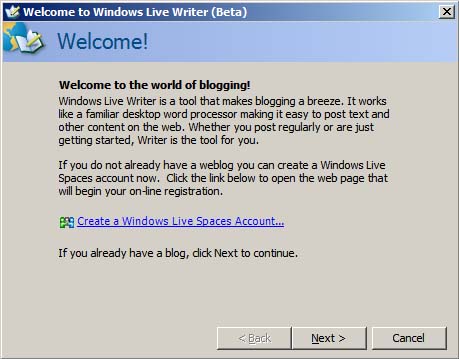
1. Welcome訊息
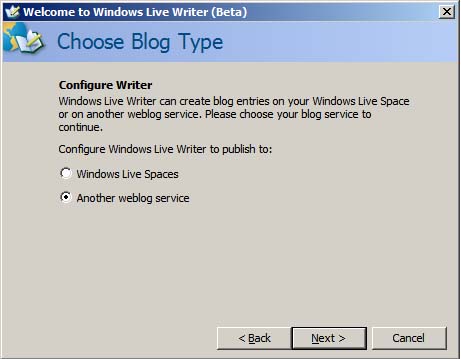
2. 選擇你的BSP系統,當然除了Live Spaces之外,都歸類到其他。像我所使用的是blogspot,就選擇其他囉。
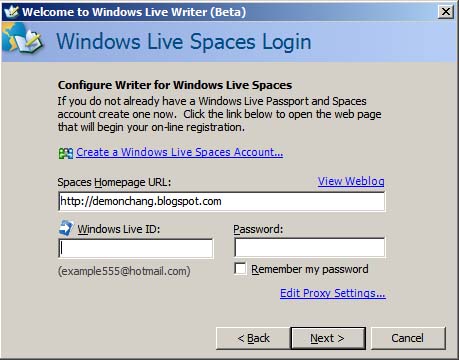
3. 填入blog的URL跟你的使用者帳號/密碼
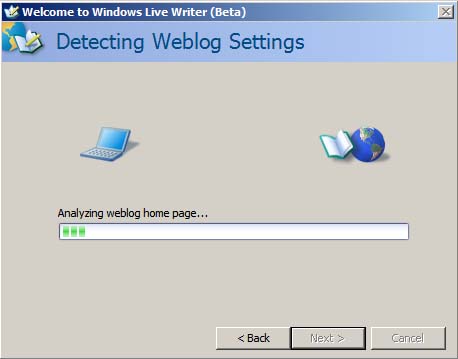
4. 按"Next"之後,就可以看到Live Writer正在連接到你的blog,去將目前blog所使用的一些網頁Layout抓回來,確實的做到WYSIWYG,讓你利用Live Writer寫blog就像直接在網頁上撰寫一樣。
5. 如果成功的話,你就可以看到如下面的一些blog設定囉,看到這個就代表成功了,不過我忘了抓失敗的訊息視窗 :p
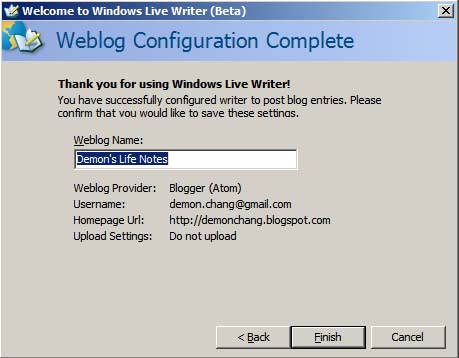
6. 設定完之後,重新啟動Live Writer,你就可以看到如下面的視窗,就可以直接開始寫blog了,寫完之後,再按上面的"Publish",就可以把寫好的文章發表到你的blog了。
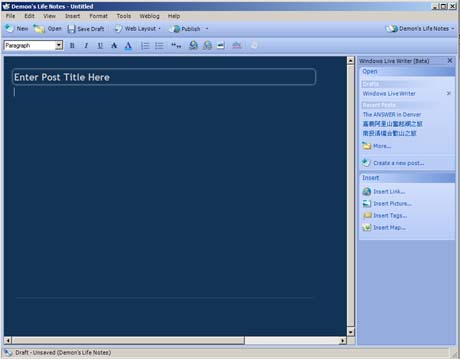
Live Writer的基本設定就是WYSIWYG,所以就像一般寫文章一樣。不過你也可以點選上方的"Web Layout",將編輯區切換成"HTML Code"的編輯方式;裡面還有一個"Update Weblog Style",可以重新抓取你blog的template設定。
另外使用Live Writer還有一個好處,就是你可以直接把你寫的文章,除了Publish到你的blog之外,還可以存檔備份一份在你的電腦,並不用再特別連上blog去做備份。
不過也不能說Live Writer就真的這麼好用跟完美,至少我現在還沒找到要怎麼去更新我已經Publish的文章,然後再重新發佈,如果要修改就得連到網站管理去修改,不過這樣就會失去文章的同步性。另外,因為Live Writer主要是支援Live Spaces,所以並沒有完全支援blogspot的一些功能,例如你不能幫文章加label,所以每次都要利用網頁的管理介面,去編輯文章再加入label,這一點是蠻麻煩的。目前只支援一些social bookmarks,如technorati、del.icio.us . . . 等。
不過基本上來說,這個工具還是蠻好用的,所以大家還是可以試著去用用看囉。
相關連結:
2006/12/8
行事曆軟體
現在行事曆軟體其實很多,而且其實用Outlook就可以很簡單的做到行事曆的功能,而且Outlook也可以支援讓你跟別人的行事曆互動,或者做一些約定時間的設定(如會議)。當然也有人說Outlook行事曆太醜我不喜歡,所以想要用別的,在這邊我提供給大家幾個我用過的。
- 網路行事曆 - 30 Boxes
這個可以讓你在網路上記錄自己的行事曆, 好處當然就是不管走到哪裡, 只要有網路就可以存取. 介面設計的也還算清爽, 如果有好朋友也有用, 也可以新增好朋友, 共同share彼此的行事曆. 當然可以將私人事件設為"Private", 總不能事事都與人分享吧 - Desktop Wallpaper Calendar
這個是我用最久的行事曆, 從研究所用到現在, 是學弟丟給我用的. 這個軟體的好處就是他是在桌面上, 而且當你要新增事件, 只要在你要新增的那天上面點滑鼠兩下, 就可以新增事件, 而且馬上就可以更新. - Rainlendar
在設定的時候建議大家可以到"Config"->"Layout"->"Position"的地方, 設成"On Desktop", 這樣這個軟體就會像是黏在桌面上, 就算你用Windows的顯示桌面, 他也不會最小化視窗, 反而這樣可以快速看到行事曆, 反而更加方便. 而且這個軟體支援多語系, 所以大家如果不想要用英文的可以去download繁體中文的語系回來用.
如果只有這樣, 似乎這個軟體就真的沒有什麼, 這個行事曆軟體有幾個外掛軟體是不錯用的, 當你安裝好他就會自動幫你裝好這些plugins, 如果你要用就到"Config"->"plugins"可以看到有幾個plugins.- iCalendar plugin可以讓你載入行事曆.ics檔案, 這樣你就可以很簡單的跟大家交換行事曆.
- Outlook plugin就是可以讓這個軟體跟你電腦裡面的Outlook行事曆同步更新.
- Rainlendar Server就是可以讓你多台電腦同時灌這個程式, 然後由某一台當server, 這樣每一台連到這個server電腦的行事曆都會有同步的功能, 聽起來是不錯的功能唷, 有興趣的人快點去試試看吧.
訂閱:
文章 (Atom)