2006/12/26

Google AdSense

Google AdSense是Google所推出的廣告服務,讓大家可以把廣告放到自己的網站或是網頁上,然後藉由使用者點選廣告之後,讓網站或網頁架設的人也可以或多或少的拿到一點廣告收入。這樣的想法本來我以為不會有太多的發展,結果沒想到現在Google AdSense發展的相當好,隨便逛網站或是blog都會看到加入了Google AdSense的廣告,似乎看起來影響力比我想像中要來的大。

所以我現在也趕一下流行,在自己的blog右側的欄位,放上了Google AdSense跟Google的產品廣告,加上剛好前一陣子開放了正體中文的Google AdSense of content,這是比較好用而且比較容易有收入的Google AdSense型態。

雖然我希望瀏覽我的blog的人可以順便幫忙按一下,但是千萬不要想說狂按廣告來幫忙,因為這樣有可能會幫倒忙。只要Google發現不正常的使用者點選廣告的動作,初犯可能還好,如果弄不好,說不定還會被Google AdSense取消使用者的資格,這樣就偷雞不著蝕把米了。

其實Google AdSense發展成這樣,感覺Google以後就會變成一個最大的網路廣告代理商。因為使用Google AdSense的每一個網站,都可以算是Google廣告的一個通路,對於Google來說,一定是比自己去架設廣告頁或是架網站吸引使用者來看簡單。當廣告商的通路越來越大之後,想要登廣告的廠商當然就會一定會找上Google,因為這樣自己廣告的曝光度也會因為通路的數量而相對的提高。只是我不確定倒底這樣子的business model,對於Google是否真的會有不錯的廣告盈收。不過Google新創出AdSense這樣的營運模式,跳脫了原本網路廣告大多都由Portal或是BSP,由入口網或網路服務提供者來壟斷的情形。

雖然AdSense似乎又是Google對於網路廣告推出的殺手級服務,不過究竟能夠發展的如何,帶來怎樣影響跟效應,我想還是要讓時間來證明吧。不過說真的,Google推出的殺手級服務真的越來越多了,下一個會是怎樣的東西呢,讓人真期待呀。

我的第一次登山

因為瑋婷同事找去爬山,是一座我從來就沒有聽過名字的山,叫做北插天山。在網路上查了一下資訊,似乎是登山客的入門練習山,不過對我沒爬過山的人來說,似乎有那麼一點困難度。所以事前的準備工作,絕對一樣都不能少。

下面簡單整理了一些基本登山要準備的東西:

  • 登山鞋
  • 登山背包
  • 手電筒:當然是拿來照明用,當然別忘了帶電池。
  • 排汗衫:千萬不要穿純棉衣服,因為當流汗衣服濕掉之後,濕掉的衣服反而會加快體溫的流失
  • 帽子:可以減少熱量的流失
  • 保暖衣物:山上的氣溫比較低,如果是冬天或是晚上,氣溫會下降更多。不過也不可以能帶著大雪衣上山,因為徒增空間與重量。所以只好花錢買輕薄保暖的外套。
  • 雨衣:順便可當禦寒衣物
  • 水壺:可以裝熱水的為佳。因為爬山一定會流汗,所以要補充大量的水份,如果可以的話,偶爾要加一點鹽補充電解質。
  • 餐具:如果要過夜的一定會有煮東西吃的機會,所以餐具當然不可以忘。
  • 登山杖:一根好用的登山杖可以減少很多腳的負擔。
  • 防水套:避免下雨可以拿來包住背包用的。
  • 乾糧:一些小東西,如巧克力、糖果...等。
  • 相機:對於喜歡拍照的我絕對不能忘了帶,反正我的是小相機,所以也不會造成多大的負擔。
  • 手套:如果說會用到拉繩索的話,可能就帶個工作手套會比較好用,不然就帶保暖手套。
  • 雜七雜八:如衛生紙、防曬油、打火機、指南針、小刀...等。

不過最後這一切都沒派上用場,因為最後下雨,下雨天爬山難免會擔心,所以就取消了這一次我的登山處女秀了。不過當然這些事前做過的survey還是順便把它記下來,下次有機會當然還是可以用到的。

2006/12/25

How to : Block Snap Preview Anywhere™ by your browser

好吧,這是自打嘴巴的一篇文章。剛剛上篇提到,怎麼把Snap Preview Anywhere™加到自己的網站裡面,結果這一篇就是教大家怎麼利用你的browser,把這樣的功能給擋掉。

其實這樣的功能一開始的確會蠻炫蠻好玩的,不過等到新奇感一過,你就會覺得這樣的功能其實真的蠻煩的,因為每個連結都會出現一大塊的縮圖,就連基本的Yahoo之類的都在縮,有時的確也會想說幹嘛要有這樣的功能,還讓我在load網頁多花時間,所以我裝完幾天之後,就把這樣的功能給拿掉了。

不過當然自己拿掉這樣的功能,別人的還是存在,所以只好利用browser來幫你這個忙了。Firefox比較簡單,直接用AdBlock這樣的plugin把http://spa.snap.com/snap_preview_anywhere.js?*這樣的網址給擋掉就可以了。

相關連結:

gslin - 把Snap Preview Anywhere™給擋掉

JeffHung - Block Snap Preview Anywhere™

[METAMUSE] - Get Annoying Snap Preview Anywhere™ Out of Your Browser

How to : Add Snap Preview Anywhere™ on your blog

最近在瀏覽網頁的時候,常常都會看到一些即使連結縮圖的功能,感覺蠻炫的。後來則看到ijliao那邊看到這個功能的介紹,感覺蠻好玩的,就去試裝了一下。其實這樣的功能並不是加裝什麼plugin,而是靠Snap這個網站。

連上之後,填入一些資料,如網站URL跟email等,就可以得到下面這樣的JavaScript code,把這段code複製回自己的網站,看是要放在頁首header還是頁尾footer都可以,反正放在可以放JS的地方應該就可以讓這樣功能run起來。

<script id="snap_preview_anywhere" src=" http://spa.snap.com/snap_preview_anywhere.js?ap=1&key=c8109b6730cce4fd507c7a3f99882c95&sb=1&domain=demonchang.blogspot.com/" defer="defer" type="text/javascript"></script>


相關連結:

Put Snap Preview Anywhere™ on Your Site

Snap.com Preview Anywhere™

耶誕小玩具 - Elf yourself


今天收到朋友MSN過來的一個小玩意兒,Elf yourself。其實就是把你的照片上傳上去,然後就可以選定你的臉,再錄一段聲音。完成之後,你就可以看到以你自己的臉的小精靈在跳舞給你看了,可以把這個當做是聖誕賀卡寄給你的朋友,順便祝人家聖誕節快樂囉。

做了一張自己的臉,不怕死的可以看一下,要看請按這。

2006/12/22

Windows Live Writer

最近在網路上看到這個由微軟開發的寫blog工具,趁星期六日無聊就裝起來玩一下,剛好有支援我現在寫blog的blogspot,正好可以用來測試。

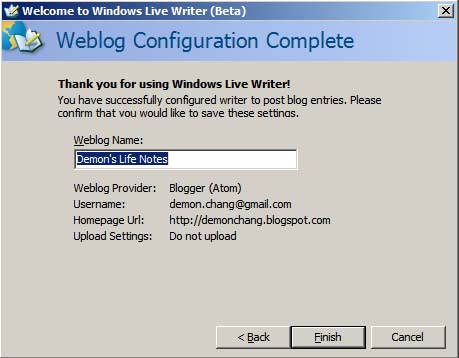
Live Writer檔案不大,大概只有3MB,安裝的速度也很快。簡單的設定過程如下:

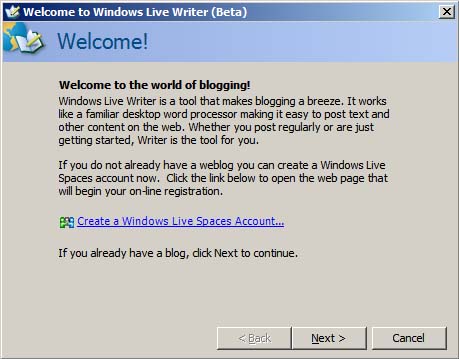
1. Welcome訊息

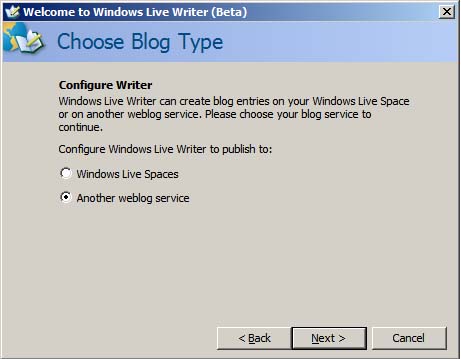
2. 選擇你的BSP系統,當然除了Live Spaces之外,都歸類到其他。像我所使用的是blogspot,就選擇其他囉。

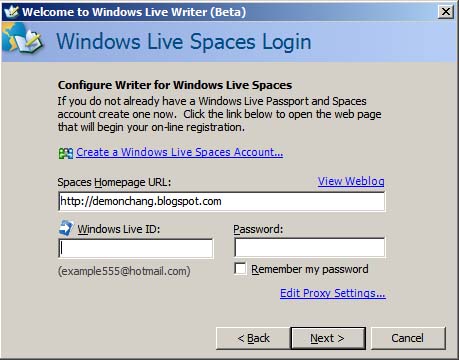
3. 填入blog的URL跟你的使用者帳號/密碼

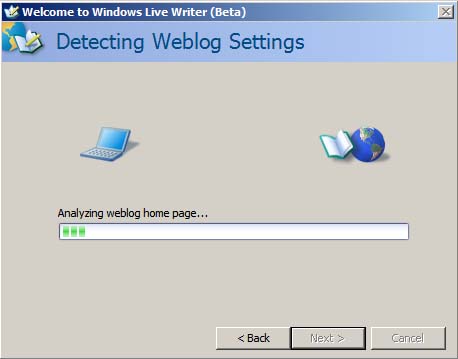
4. 按"Next"之後,就可以看到Live Writer正在連接到你的blog,去將目前blog所使用的一些網頁Layout抓回來,確實的做到WYSIWYG,讓你利用Live Writer寫blog就像直接在網頁上撰寫一樣。

5. 如果成功的話,你就可以看到如下面的一些blog設定囉,看到這個就代表成功了,不過我忘了抓失敗的訊息視窗 :p

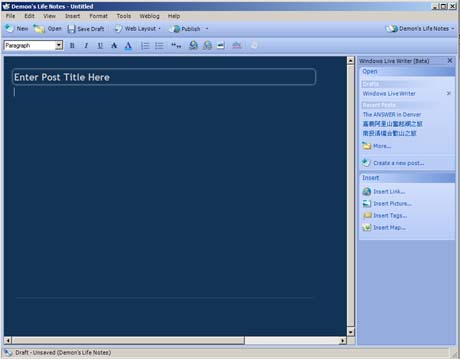
6. 設定完之後,重新啟動Live Writer,你就可以看到如下面的視窗,就可以直接開始寫blog了,寫完之後,再按上面的"Publish",就可以把寫好的文章發表到你的blog了。

Live Writer的基本設定就是WYSIWYG,所以就像一般寫文章一樣。不過你也可以點選上方的"Web Layout",將編輯區切換成"HTML Code"的編輯方式;裡面還有一個"Update Weblog Style",可以重新抓取你blog的template設定。

另外使用Live Writer還有一個好處,就是你可以直接把你寫的文章,除了Publish到你的blog之外,還可以存檔備份一份在你的電腦,並不用再特別連上blog去做備份。

不過也不能說Live Writer就真的這麼好用跟完美,至少我現在還沒找到要怎麼去更新我已經Publish的文章,然後再重新發佈,如果要修改就得連到網站管理去修改,不過這樣就會失去文章的同步性。另外,因為Live Writer主要是支援Live Spaces,所以並沒有完全支援blogspot的一些功能,例如你不能幫文章加label,所以每次都要利用網頁的管理介面,去編輯文章再加入label,這一點是蠻麻煩的。目前只支援一些social bookmarks,如technorati、del.icio.us . . . 等。

不過基本上來說,這個工具還是蠻好用的,所以大家還是可以試著去用用看囉。

相關連結:

Writer Zone

好玩的Din.Ben.Don!

可能有人會不知道什麼是Din.Ben.Don!,其實就是"訂便當"的台語發音啦。這個系統是由ingramchen寫出來給大家使用的,一開始可能只是為了讓自己公司的人訂便當或是下午茶方便,後來就開放給需要使用的人來使用,真是感謝ingramchen啦。其實很多好玩好用或是偉大的系統,都是因為使用者為了一時好玩或方便而寫出來的。

相關連結:

Din.Ben.Don!

DinBenDon部落格

2006/12/21

How to : add Picasa Web Albums in your blogger

在我失去自己放在學校的無限大相簿之後,我就一直找不到地方放我的一些照片,而且對於我這樣喜歡狂拍照片的人來說,相簿空間不夠大根本就不想用,不過當然介面操作跟功能性也是有關係的。關於目前網路上的相簿,之前比較過一些,大家有興趣的話可以參考這一篇,免費相簿比一比。

後來我決定使用Picasa Web來當我目前的網路相簿,不過只有250MB的空間對我來說實在有點少,連我想要加錢增大相簿空間都不行,因為現在只開放給美國的人可以付費加大,或許該考慮一下flickr。

進入正題,Picasa Web不愧為Google的一員,也開始支援JSON的功能,所以馬上就有人寫出可以將放在Picasa Web相片弄成slide show的方式,放到你自己的blogger上。

連到這個PWA Widget Creator,填入一些相簿相關的資訊,然後你就可以得到一段HTML code。然後再進入你的blogger,新增一個"HTML/Javascript”的widget,貼上code,一切就這麼簡單,你的blogger就可以有你相片的slide show了。

相關連結:

色彩斑斓: Picasaweb幻灯片模块生成工具

phydeaux3